 |
1C:Предприятие 8, типовая конфигурацияРозница, редакция 3.0 |
Новое в версии 3.0.13.238
Для тех, кто получил обновление впервые, предлагаем познакомиться с описанием нового интерфейса в версии 3.0.13.
Если уже работаете в новой версии, можно перейти к разделу "Новые возможности".
Новый интерфейс 8.5 и интерфейс "Такси" с новыми возможностями

1С:Розница представляет новую версию 3.0.13 на платформе 8.5 с обновленным дизайном интерфейса.
Новый интерфейс сочетает в себе современные тренды и понятную навигацию с сохранением привычных алгоритмов работы в программе.
Особенности интерфейса 8.5:
- Оконная система — привычный вариант "в закладках" и новый вариант "в диалоговых окнах"
- Выбор темы для адептов светлой или темной стороны
- Удобная навигация в одно действие
- Фокус на важном — цветовые акценты и новое поведение
- Адаптируется под любой экран — удобное использование на привычных устройствах
- Мобильные приложения — так же красиво, так же удобно.
Для переключения на новый интерфейс достаточно открыть раздел
"Настройки" - подраздел "Персональные настройки" - "Вариант интерфейса".
В открывшейся форме выберите вариант "Интерфейс "Версия 8.5".
Расскажите о своих впечатлениях на сайте!
Подробное описание нового интерфейса 8.5 и возможностей версии 3.0.13 конфигурации "1С:Розница" приведено на сайте 1С:ИТС .
Новый интерфейс 8.5
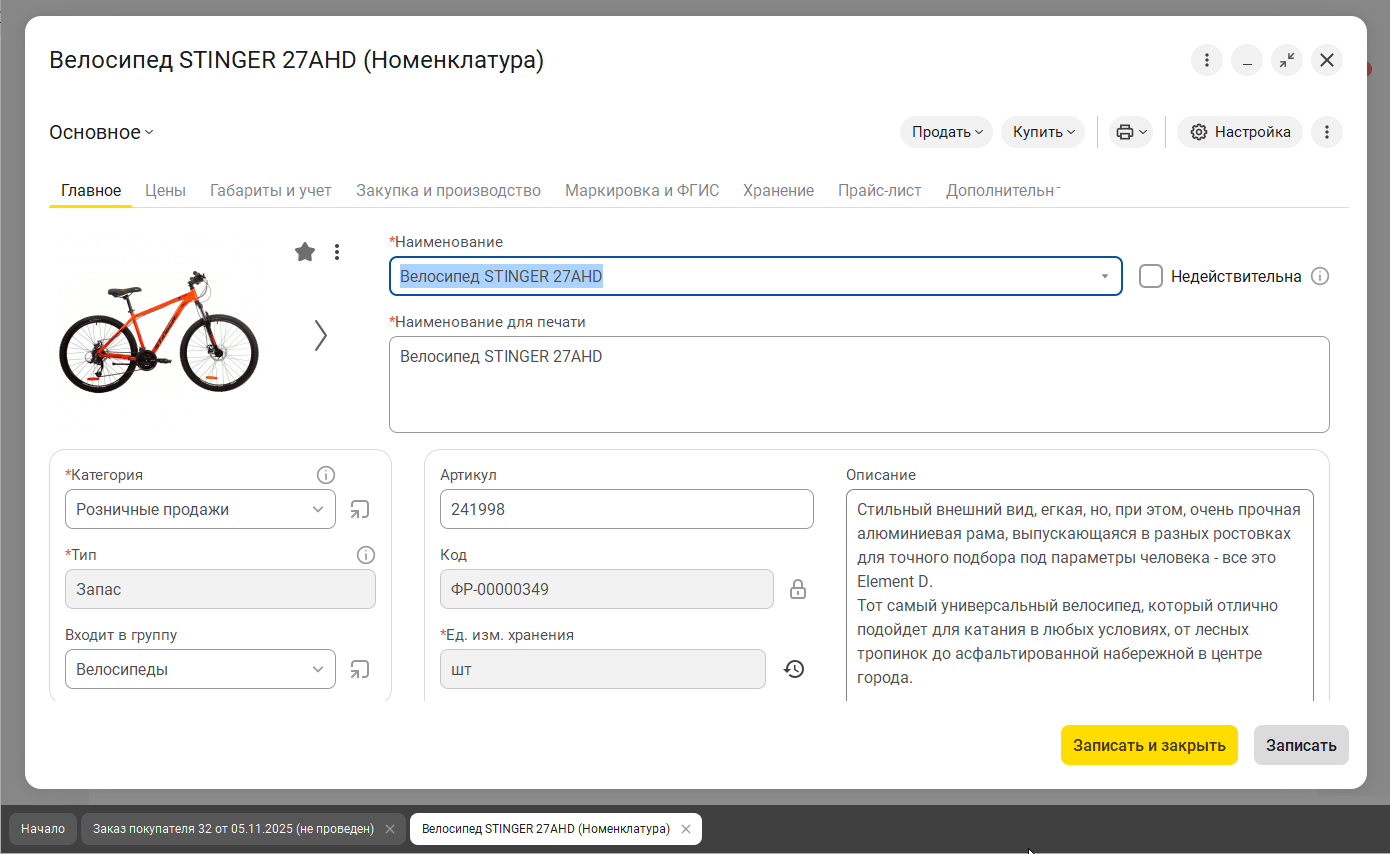
Окна или закладки
Рабочее пространство и навигацию можно организовать в удобном для себя варианте:
привычном — "в закладках" или новом — "в диалоговых окнах".
|
При использовании диалоговых окон формы открываются одна поверх другой, при этом предыдущая не закрывается, а остается скрытой в общей рабочей области. Для переключения между окнами появляется снизу панель. При работе в режиме окон предусмотрена удобная навигация. Перемещаться в списках легко с помощью стрелок вперед и назад, а в нижней панели расположены окна настроек. |
|
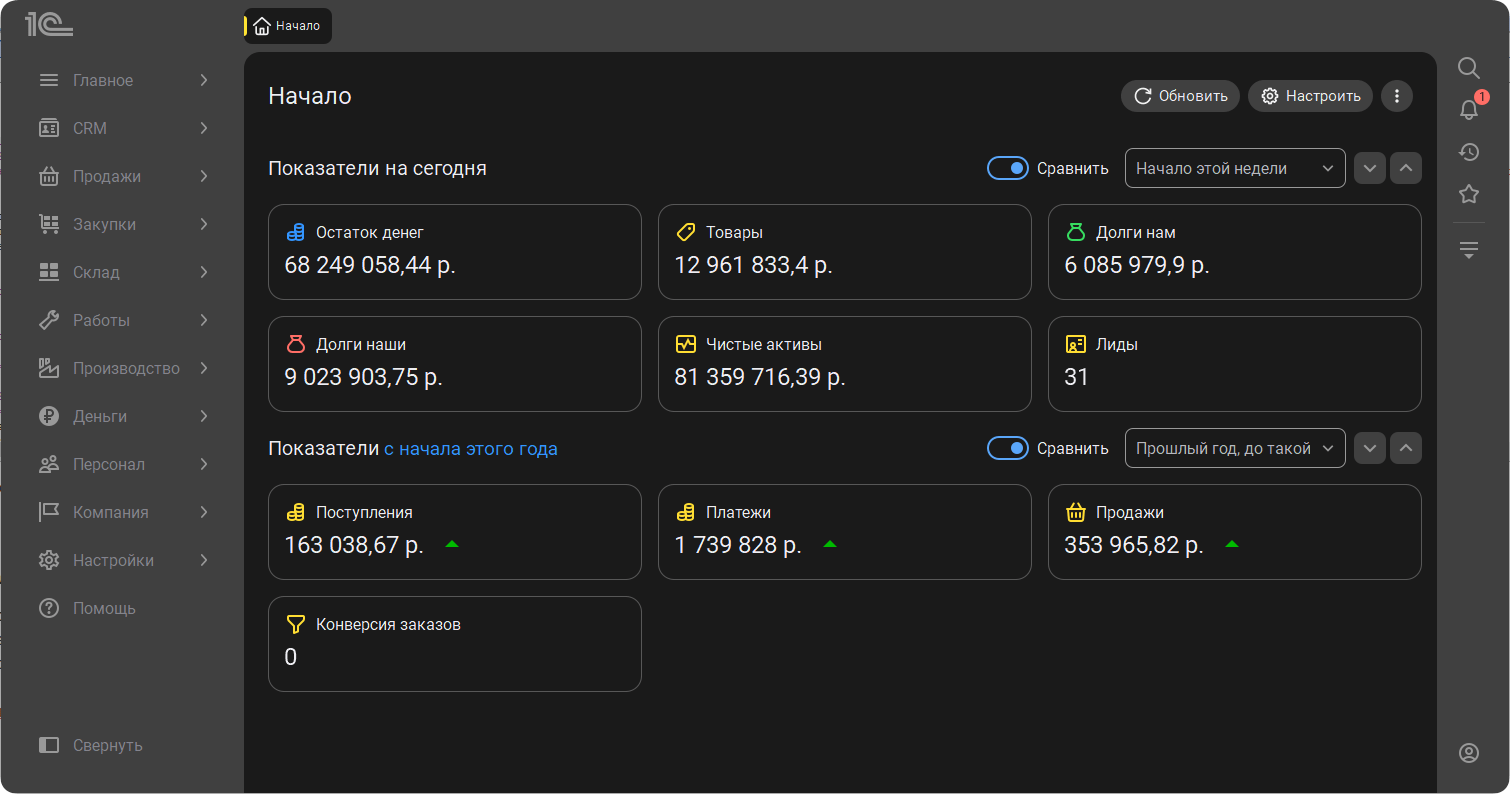
Светлая и темная тема
Теперь можно выбрать подходящую для работы тему — светлую или темную. Интерфейс в темной теме выглядит стильно и современно, снижает утомляемость глаз при работе в вечернее и ночное время.
|
|
Основные цвета интерфейса – черный и темно-серый. Цвет текста, кнопок и выделяемых элементов также адаптирован под темную тему. Элементы хорошо читаются и поддерживают минималистичный дизайн новой версии. На мобильных устройствах темное оформление позволяет экономить заряд батареи. |
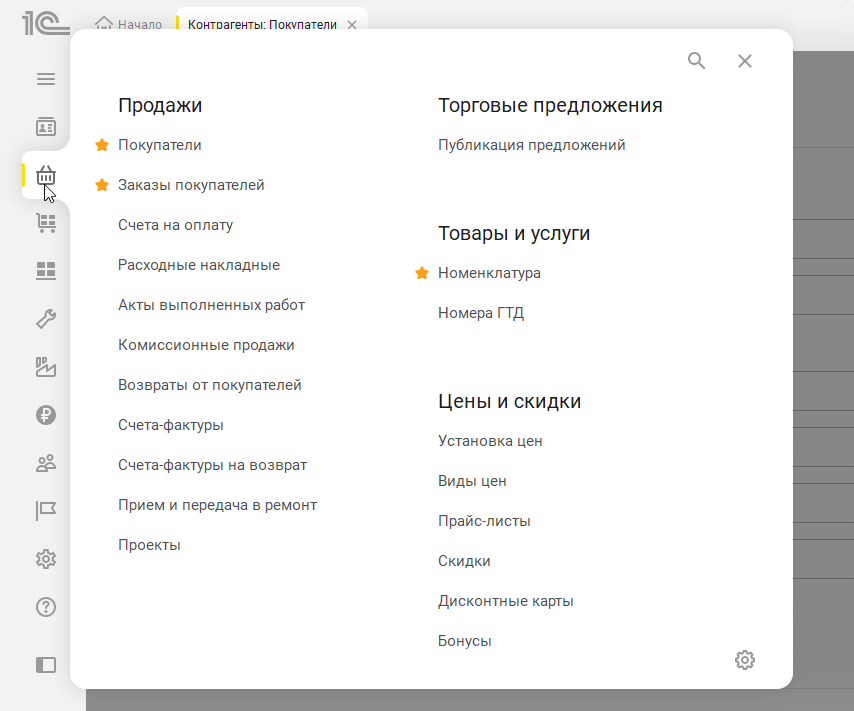
Удобная навигация
Перемещаться по программе стало быстрее и удобнее – в одно действие открываем раздел и переходим к журналу, справочнику или отчету. Меню навигации сохранило привычную структуру, но стало менее нагруженным и оформлено в спокойных цветах.
Продумали каждую деталь: отказались от лишних действий, сократили клики для фокуса на работе без затрат времени на переходы между окнами. Все функции остались на своих местах или находятся интуитивно. Главное меню, как и раньше, состоит из двух уровней. На первом находятся основные разделы — "Главное", "Продажи", "Закупки", "Деньги", "Компания" и другие. При наведении курсора открывается второй уровень с набором действий. Меню можно свернуть для работы с широкими документами или отчетами. |
|
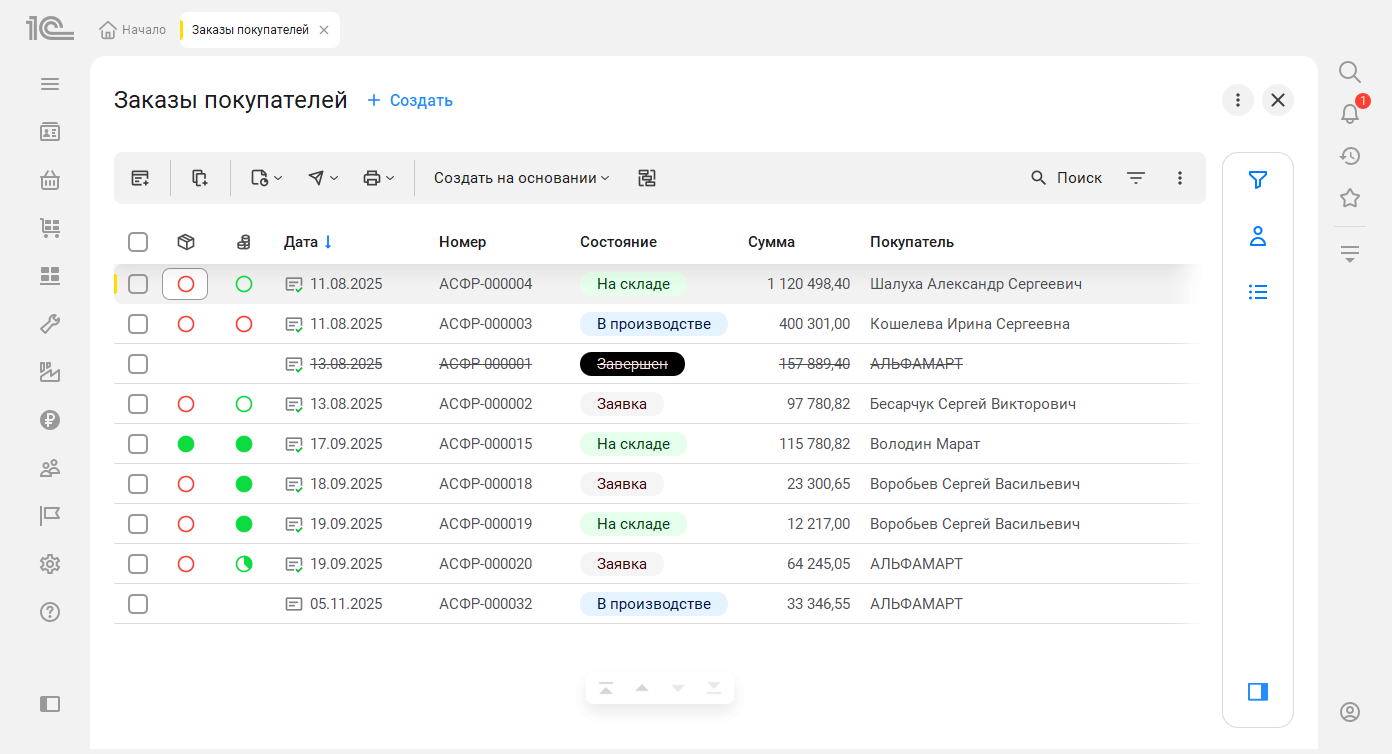
Фокус на важном
Для светлой и темной темы предусмотрены цветовые акценты для фокуса на важном. Основные элементы подсвечены и легко считываются, одним взглядом можно заметить все нужные детали.
|
Например, при выборе строки в списке она выделяется серым цветом, а в начале появляется "маяк" — тонкая полоска желтого цвета. Одинаковые операции или состояния в списках выделяются одним цветом, информацию легко читать и искать даже без фильтров. |
Адаптируется под любой экран
В новом интерфейсе можно удобно работать на привычных устройствах.
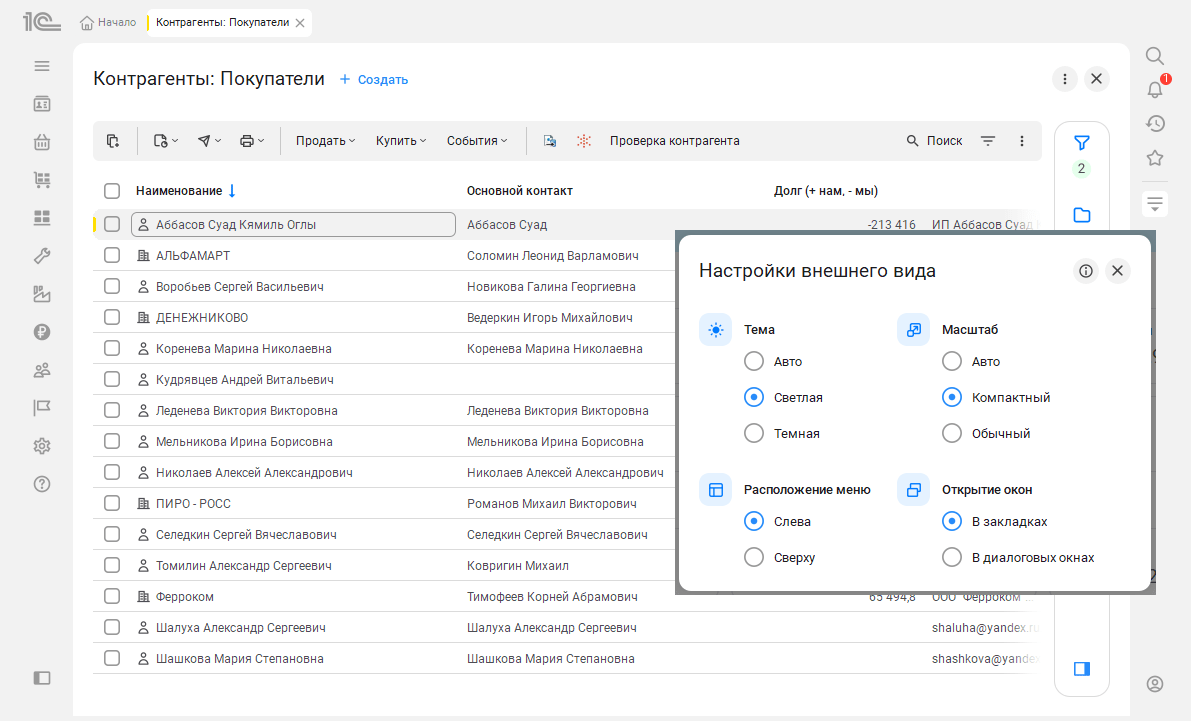
|
Интерфейс 8.5 легко адаптируется под любой экран. В "компактном" режиме уменьшается шрифт форм и командного интерфейса. Сокращается расстояние между командами и кнопками, что позволяет удобно работать даже на экранах с разрешением менее 1080 пикселей.
|
|
Мобильные приложения
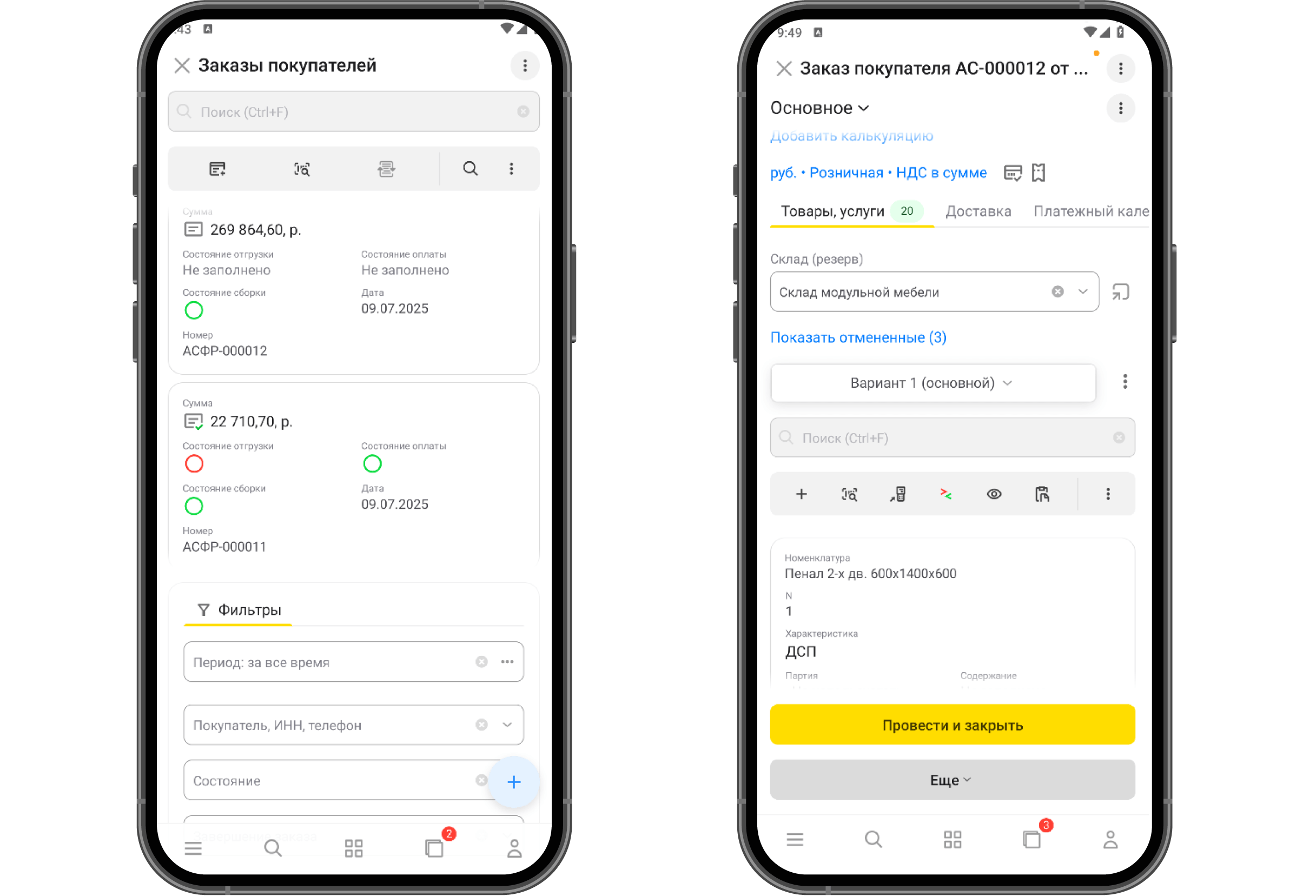
Новый интерфейс хорошо адаптирован под мобильные устройства. В мобильном клиенте стала доступна темная тема.
|
Панель навигации располагается в нижней части экрана, что удобно для управления рукой и привычно для мобильных приложений.
Вся информация распределена так, что не требуется пролистывать документы по горизонтали. Например, строки в списках представлены в виде карточек, в них доступна вся основная информация о документе.
|
Подробнее о новом интерфейсе 8.5 читайте на сайте.
Как работать в новом интерфейсе 8.5
После обновления автоматически установлен интерфейс "Такси" с новыми возможностями.
Для переключения на интерфейс 8.5 откройте раздел "Настройки" - подраздел
"Персональные настройки" - команда "Вариант интерфейса".
В открывшейся форме выберите вариант "Интерфейс "Версия 8.5".
С помощью таких же действий можно вернуться обратно в интерфейс "Такси".
Начальная страница
Сразу после запуска появляется начальная страница. На ней представлены ключевые показатели компании на сегодня и за выбранный период.
Информация представлена в виде информативных карточек с цифрами, сгруппированных в три колонки, а также на крупных и ярких графиках.
Справа от показателей отображаются новости и задачи пользователя, чтобы всегда быть в курсе нового и ничего не забыть.
Сохранилась возможность настроить набор показателей под свой бизнес — добавить новые, переместить важные для компании, скрыть неактуальные.
Режим редактирования включается по кнопке "Настройки", напротив каждого показателя появляются иконки для внесения изменений.
Списки документов и справочников
Работать со списками в новом интерфейсе проще и удобнее. Списки документов стали светлее, информация легче читается и понимается.
Новые возможности и изменения в работе со списками и журналами документов:
- Команда "Создать" переместилась из панели действий в заголовок, теперь она всегда под рукой.
- Команды расположены в каждой строке документа или справочника, они помогают быстро создать копию, отправить по почте или установить напоминание.
- Строки списка меняют цвет при выделении и наведении курсора.
- Цветовые акценты: текущая строка выделяется "маяком" — тонкой полоской желтого цвета;
одинаковые состояния выделяются ярким бейджем одного цвета, например у заказов покупателя, информацию легко читать и искать даже без фильтров;
при включенном отборе рядом с иконкой доступен зеленый кружок с количеством примененных фильтров. - Групповая работа: теперь можно быстро выбрать несколько элементов в списке, даже если они расположены не рядом друг с другом. Для этого отмечаем строки флажками и выбираем действие. Такая возможность появилась во всех справочниках, списках документов, и таблицах внутри документов. Например, можно быстро выбрать несколько товаров в заказе покупателя и изменить для них цены.
В случае, если все строки не помещаются на экран, в центре под списком появляется панель со стрелками для быстрого перемещения.
Если не помещаются колонки – появляется полоса прокрутки и размытие последней видимой колонки.
Правая панель теперь состоит из трех страниц: "Фильтры", "Контакты", "Детали".
Панель фильтров легко можно свернуть, когда она не используется. При закрытии списка сохраняется скрытое или развернутое положение панели и выбор закладки.
Форма документа
Изменились формы основных документов, теперь информация сгруппирована с фокусом на важном и легко считывается.
Навигация и панели
- Навигация документа компактно собрана в меню "Основное", из которого можно быстро перейти к прикрепленным файлам, событиям, отчетам.
- Панель команд сместилась вправо. Из документа по-прежнему можно распечатать, отправить по почте, создать на основании новый документ или перейти к структуре документов.
- Кнопка "Еще" теперь отображается без названия в виде трех вертикальных точек, при нажатии открывается меню с полным набором команд документа.
- Кнопки "Записать" и "Провести" закреплены в нижней панели. Основная команда выделяется желтым цветом, остальные – серым. Кнопки логично завершают процесс работы с документом и подсказывают, что сделать после заполнения.
Шапка документа
- В шапке основных документов, например "Заказ покупателя" или "Приходная
накладная", появилась третья колонка реквизитов, в которой собраны ссылки формы.
Все ссылки теперь в одном месте, не нужно искать взглядом по всей форме.
Из колонки можно быстро проверить цены, документ-основание, подписи и дополнительные реквизиты, создать счет-фактуру или УПД. - При внесении изменений в документ вместо малозаметной звездочки (*) появляется яркий бейдж "Изменено". Такая надпись позволит вовремя сохранить изменения и не потерять введенную информацию.
- Время в документе теперь можно указать вместе с датой в календаре: время выбирается прокруткой барабана, где часы и минуты указаны с шагом "один".
Табличная часть документа
В таблицах документов можно быстро выбрать и изменить несколько строк, даже если они идут не по порядку. Для этого достаточно отметить флажками нужные строки и выбрать команду в появившемся меню.
Статусы маркировки в документе
Статусы работы с маркированным товаром переместили из "подвала" в верхнюю часть документа, они имеют значение "Маркировка" — для ГИС МТ "Честный знак" и "ФГИС" — для других систем.
Если товар подлежит учету только в одной системе, то статус будет одноименным — "ЗЕРНО", "САТУРН" и другие. Дополнительно рядом со статусом можно видеть информационный баннер, например, если на складе недостаточно товаров или не введен обязательный комментарий.
В статус "Маркировка" перенесена информация о состоянии проверки УПД в государственной информационной системе, например доступен вариант "Ожидается проверка в ГИС МТ".
Для быстрого и легкого чтения информации по возможным действиям статусы выделяются цветом:
- Красный — требуется выполнить действия по отражению операций в государственных информационных системах
- Желтый — возможно выполнить действия
- Зеленый — все необходимые действия выполнены
- Серый — необходимые действия выполнены или завершены принудительно, дальнейшие действия недоступны.
Статусы ЭДО в документе
Статусы электронного документооборота также теперь выводятся в верхней части форм документов в формате "ЭДО: Статус". Можно сразу видеть информацию об отправке и необходимости выполнения действий с документом.
При переходе по ссылке статуса открывается форма с набором команд:
- Отправить и посмотреть электронный документ
- Создать произвольный документ
- Проверить состояние регламента
- Перейти в рабочее место "Текущие дела ЭДО"
- Выгрузить данные в файл.
Перейти к командам по работе с электронными документами можно также из меню "ЭДО", расположенного в правой верхней части документа.
Справочник "Номенклатура"
Карточка номенклатуры стала удобнее и нагляднее, имеет компактный вид и
понятные акценты.
Вертикальную прокрутку сворачиваемых групп заменили на расположение информации в
закладках.
Одним взглядом без помощи мышки можно увидеть самое важное: изображение, наименование, описание и категорию.
Новые карточки создаются быстрее, так как в них проще ориентироваться и не нужно
следовать строгому порядку заполнения полей.
Доступные действия из карточки собраны в меню "Основное", из него можно перейти к характеристикам, спецификациям, прайс-листам, штрихкодам и другим
элементам.
Кнопки "Записать" и "Записать и закрыть" находятся в нижней непрокручиваемой области.
Справочник "Контрагенты"
Похожие изменения можно видеть в карточке контрагента. Форму карточки максимально облегчили, оставив на главной странице только самое важное.
Такую карточку можно быстро создать и заполнить, например во время телефонного разговора с клиентом.
Полная информация о контрагенте теперь расположена на отдельных закладках: юридические данные, адреса и контакты, взаиморасчеты, досье 1СПАРК Риски.
Сохранили привычный порядок работы, например, заполнение контактных лиц.
Навигация карточки контрагента компактно собрана в меню "Основное". Из него можно быстро перейти к договорам, счетам, событиям, файлам, отчетам.
Кнопки "Записать" и "Записать и закрыть" по аналогии с карточкой номенклатуры перенесли в нижнюю непрокручиваемую область.
Рабочее место кассира (РМК) в новом интерфейсе 8.5
Встроенное в программу РМК в новом интерфейсе стало проще, понятнее и удобнее для работы. Изменения произошли как в процессе настройки, так и в оформлении продаж.
В помощнике настройки РМК сократили количество этапов и расположили по степени важности для старта работы. Больше информации заполняется автоматически, интерфейс стал понятнее без скрытых групп и полос прокрутки.
Переключатели страниц видны в верхней части помощника и содержат понятные
названия этапов "Обмен", "Магазин" и другие.
Для ускорения настройки добавили возможность поиска. Все уже созданные в информационной базе настройки автоматически конвертируются в новые без дополнительных действий.
Интерфейс для продажи в РМК стал более легкий без ощущения перегруженности. Для этого перенесли отдельные задачи из "информационного стакана" справа на индивидуальные формы. Четкие поэтапные действия помогают кассиру продавать быстро и без ошибок.
Все режимы работы объединены в общем выпадающем списке, по умолчанию выбран
вариант "Продажа". Дополнительные команды вызываются из меню "Еще" в виде "трех
точек", все команды сгруппированы по разделам.
Добавить товар из каталога теперь можно по команде в центральной части около стильного желтого пакета. Сразу же доступны избранные товары.
Принимать оплату стало проще. При сложных продажах сразу можно видеть деление на чеки по разным системам налогообложения и от разных юридических лиц, каждый чек можно оплатить в произвольной последовательности. Доступна быстрая и сложная оплата с деталями и пояснениями.
Новый калькулятор с цветовыми акцентами на главных клавишах поможет работать без мыши на сенсорных экранах, а гибкие настройки быстрых клавиш — на простых.
Плиточный интерфейс выглядит стильным и просторным, удобнее стало работать с весовым товаром.

Как работать в интерфейсе "Такси" с новыми возможностями
Для комфортного перехода на новый интерфейс сохраняется возможность использовать привычный интерфейс "Такси".
Этот режим установлен по умолчанию в новой версии.
Обновленный интерфейс "Такси" также получил изменения, основные из
которых затронули расположение полей документов и справочников.
В шапке основных документов, таких как "Заказ покупателя" или "Приходная накладная" появилась третья колонка реквизитов. В колонке собраны ссылки со всей формы, чтобы быть доступными в одно движение мыши. Здесь можно указать цены, документ-основание, подписи и дополнительные реквизиты, создать счет-фактуру или УПД (универсальный передаточный документ).
В карточках "Номенклатуры" и "Контрагента" изменилась компоновка полей. Вся детальная информация теперь на отдельных закладках, на главной странице только самое важное.
В списках документов изменилась правая панель. Теперь она состоит из трех страниц: "Фильтры", "Контакты", "Детали". При закрытии выбор страницы сохраняется, вернувшись к списку открывается последняя используемая страница.
Подробное описание, как работать с интерфейсом 8.5 и "Такси" читайте на сайте 1С:ИТС.
Новые возможности
Подтверждение возраста в мессенджере МАХ
Появилась возможность при продаже в розницу подтверждать возраст покупателя с помощью мессенджера МАХ. Согласно Федеральному закону от 29.12.2025 № 569-ФЗ мессенджер МАХ (многофункциональный сервис обмена информацией) можно использовать в качестве официального способа удостоверения возраста покупателя при совершении операций в торговых точках.
Подтвердить возраст QR-кодом можно при покупке:
- алкогольной и спиртосодержащей продукции;
- безалкогольных тонизирующих напитков;
- табачной и никотинсодержащей продукции;
- потенциально опасных газосодержащих товаров бытового назначения;
- билетов на зрелищные мероприятия;
- лотерейных билетов.
Подробнее узнать о настройке подключения можно в статье на 1С:ИТС.
Поддержка ТС ПИоТ
Реализовали возможность подключения ТС ПИоТ (Технические Средства Получения Информации о Товаре). ТС ПИоТ — программный и программно-аппаратный модуль, интегрированный с контрольно-кассовой техникой, включенный в реестр «Честного Знака».
Основные задачи ТС ПИоТ:
- Передача данных о состоянии работы в Государственную информационную систему мониторинга товаров (ГИС МТ).
- Контроль работоспособности компонентов кассовой зоны.
- Проверка корректности распознавания кодов маркировки.
- Обеспечение соблюдения требований законодательства по работе с маркированными товарами.
- Блокировка продажи товаров, запрещенных к реализации на основании данных системы маркировки.
До окончания действия розничного токена можно использовать прежние механизмы работы с разрешительным режимом. После завершения его действия запросы в ГИС МТ осуществляются с использованием сертифицированного ПО ТС ПИоТ:
- ТС ПИоТ интегрируется с кассой и устанавливает защищенный канал связи с ГИС МТ при помощи фискального накопителя. Розничный токен не используется.
- Код марки (КМ) направляется на проверку через ТС ПИоТ.
- ТС ПИоТ отправляет КМ в ГИС МТ через CDN-площадки или формирует запрос в Локальный модуль Честного знака при отсутствии связи.
- В информационную базу 1С от ТС ПИоТ возвращается конечный результат проверки КМ.
Для подключения ТС ПИоТ требуется:
- Найти в реестре сертифицированных ТС ПИоТ модель своего кассового аппарата и убедиться, что ТС ПИоТ поддерживает работу с кассовым аппаратом.
- Обновить драйверы и прошивки ККТ.
- Настроить интеграцию с ПИоТ и провести тестирование. Для настройки программы изучите инструкцию на сайте 1С:ИТС или обратитесь за помощью к обслуживающему партнеру.
Подключаемое оборудование
Новые возможности и изменения:
- Формы библиотеки адаптированы для работы в интерфейсе 8.5.
- Добавлена поддержка очереди сканера штрихкодов.
- Для весов с печатью этикеток в таблицу выгружаемых товаров на весы добавлен новый атрибут — вес единицы штучного товара.
- Поддержка драйверов оборудования, разработанных в соответствии с "Требованиями к разработке драйверов подключаемого оборудования, версия 4.7".
- Поддержка ставок НДС 22, 22/122 (На основе законопроекта № 1026190-8).
- Для фискального устройства добавлен признак поддержки ТС ПИоТ драйвером ККТ.
Изменен состав поставляемых драйверов:
- Добавлен новый драйвер "Инкотекс:ККТ с передачей данных в ОФД серия М" версии 4.6.3. Драйвер разработан в соответствии с документом "Требования к разработке драйверов подключаемого оборудования" версия 4.6. Поддержаны изменения ФФД в соответствии с приказом Федеральной налоговой службы от 26.03.2025 № ЕД-7-20/236@ "О внесении изменений в приказ Федеральной налоговой службы от 14.09.2020 № ЕД-7-20/662@". Рекомендуемая версия прошивки от 25.09.2025 или выше.
- Добавлен новый драйвер "Кассатка:ККТ с передачей данных Кассир-80Ф" версии 1.0.8. Драйвер разработан в соответствии с документом "Требования к разработке драйверов подключаемого оборудования" версия 4.6. Поддержаны изменения ФФД в соответствии с приказом Федеральной налоговой службы от 26.03.2025 № ЕД-7-20/236@ "О внесении изменений в приказ Федеральной налоговой службы от 14.09.2020 № ЕД-7-20/662@". Рекомендуемая версия прошивки FR.4.2.150 или выше.
- Обновлен драйвер "TACTILION:Эквайринговые терминалы" до версии 1.0.42.
- Обновлен драйвер "RightScan:Универсальный драйвер сканера штрихкода ТСД" до версии 1.4.3.
- Обновлен драйвер "ПОСЦЕНТР:ККТ с передачей данных в ОФД (ФФД 1.2) NG УСН НДС" до версии 1.4.7.262.
- Обновлен драйвер "ПОСЦЕНТР:ККТ с передачей данных в ОФД (ФФД 1.2) УСН НДС" до версии 5.20.0.1145.
- Обновлен драйвер "ScanPort:Устройства ввода данных ТСД" до версии 6.0.0.1.
- Обновлен драйвер "Эвотор:ККТ с передачей данных и дисплей покупателя (ФФД 1.2) УСН НДС" до версии 1.12.416.4006. Драйвер разработан в соответствии с документом "Требования к разработке драйверов подключаемого оборудования" версия 4.6.
Сервис
Обновление библиотек
В версию включены следующие стандартные библиотеки:
- Библиотека стандартных подсистем 3.2.1
- Библиотека технологии сервиса 2.1.1
- Библиотека синхронизации данных 1.1.0
- Библиотека подключаемого оборудования 3.3.1
- Библиотека электронных документов 1.10.1
- Библиотека регламентной отчетности 1.3.1
- Библиотека интернет-поддержки пользователей 2.9.1
- Библиотека интеграции ГосИС 3.0.3
- Библиотека рабочего места кассира 1.1.1
- Библиотека зарплаты и кадров 3.1.35
- Библиотека распознавания документов 1.6.1.
Смотрите также
1. Релиз предназначен для обновления с конфигурации версий версий 3.0.12.65, 3.0.12.71, 3.0.12.81, 3.0.12.89, 3.0.12.109, 3.0.12.114, 3.0.12.136, 3.0.12.141, 3.0.12.146, 3.0.12.170, 3.0.12.185, 3.0.12.199, 3.0.12.211, 3.0.12.214, 3.0.12.226, 3.0.12.237, 3.0.12.253, 3.0.12.261, 3.0.13.172, 3.0.13.183, 3.0.13.188, 3.0.13.195, 3.0.13.201, 3.0.13.210, 3.0.13.232.
2. Дополнительная информация приведена в файле ReadMe.txt.